 星桥 AI Link
01
STARLINK FUTURE · CODEX
星桥 AI Link|10分钟 Codex 新手教程
本教程旨在帮助新手完成 Codex 的安装、配置和首次测试。
02
STEP 02
二、安装 CC Switch
操作步骤
安装 CC Switch
官方下载
前往 CC Switch 官网根据你的电脑系统选择最新安装包。打开官网 ↗重要提醒
安装完成后:保持CC Switch打开
03
STEP 03
三、创建 API 密钥
操作步骤
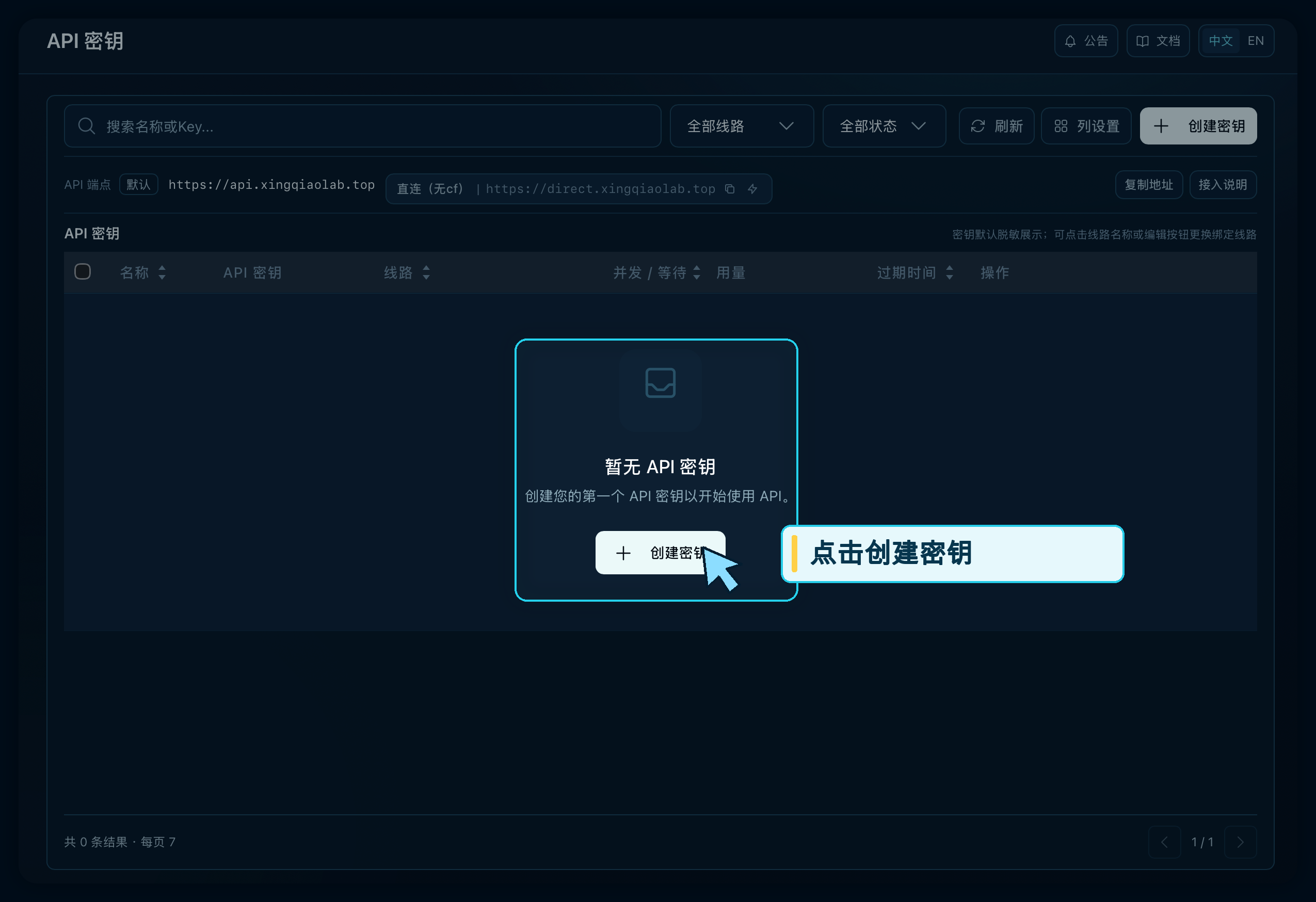
密钥页面入口:https://api.xingqiaolab.top/keys
打开密钥页面并创建密钥,按页面提示完成填写。
对应截图
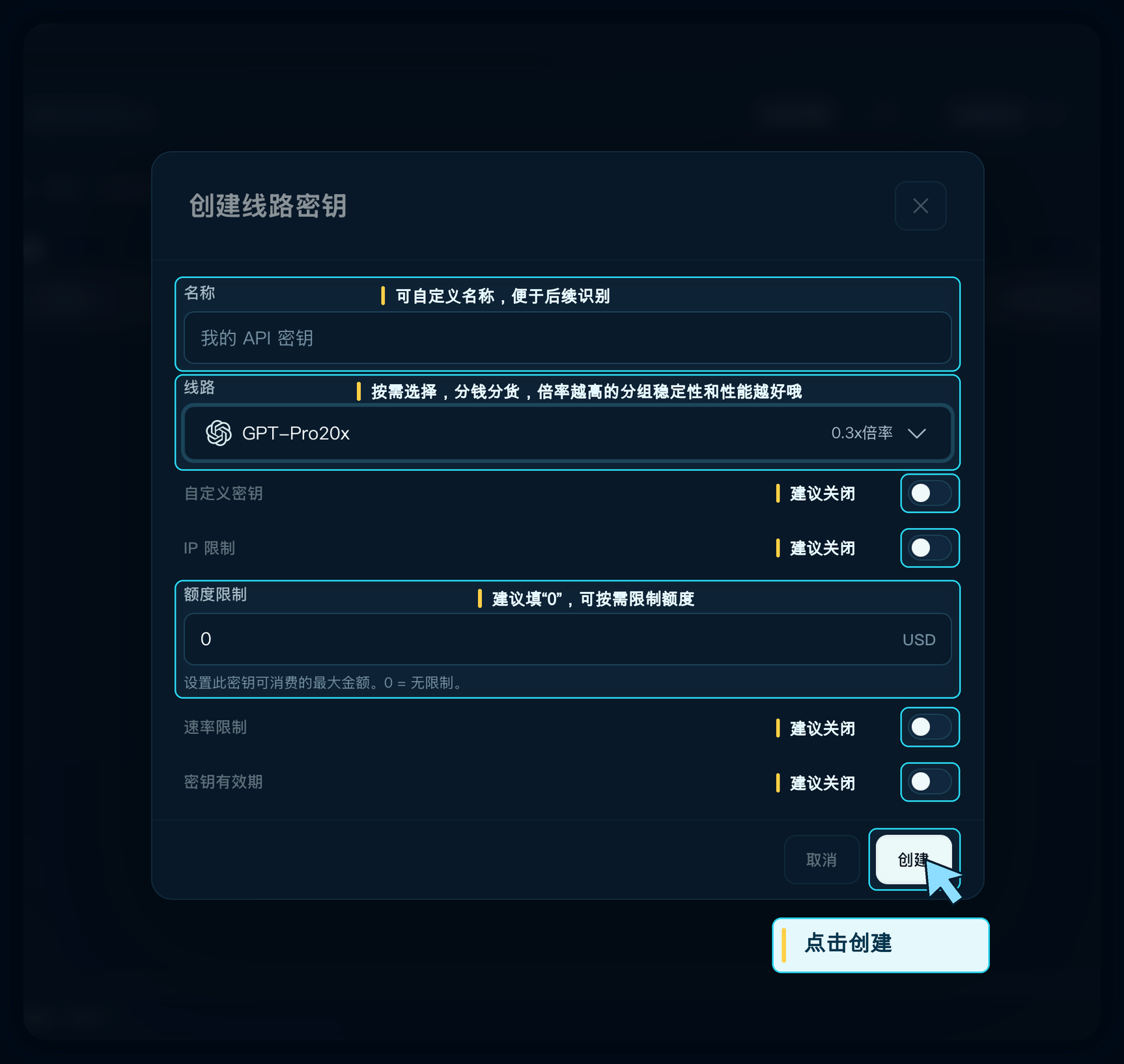
重要提醒
API 密钥关联您的账户额度,请勿泄露或转发给他人。密钥一旦被他人使用,可能导致您的额度被消耗。
04
STEP 04
四、一键导入 CC Switch
操作步骤
在密钥列表中点击「导入到 CCS」。
对应截图
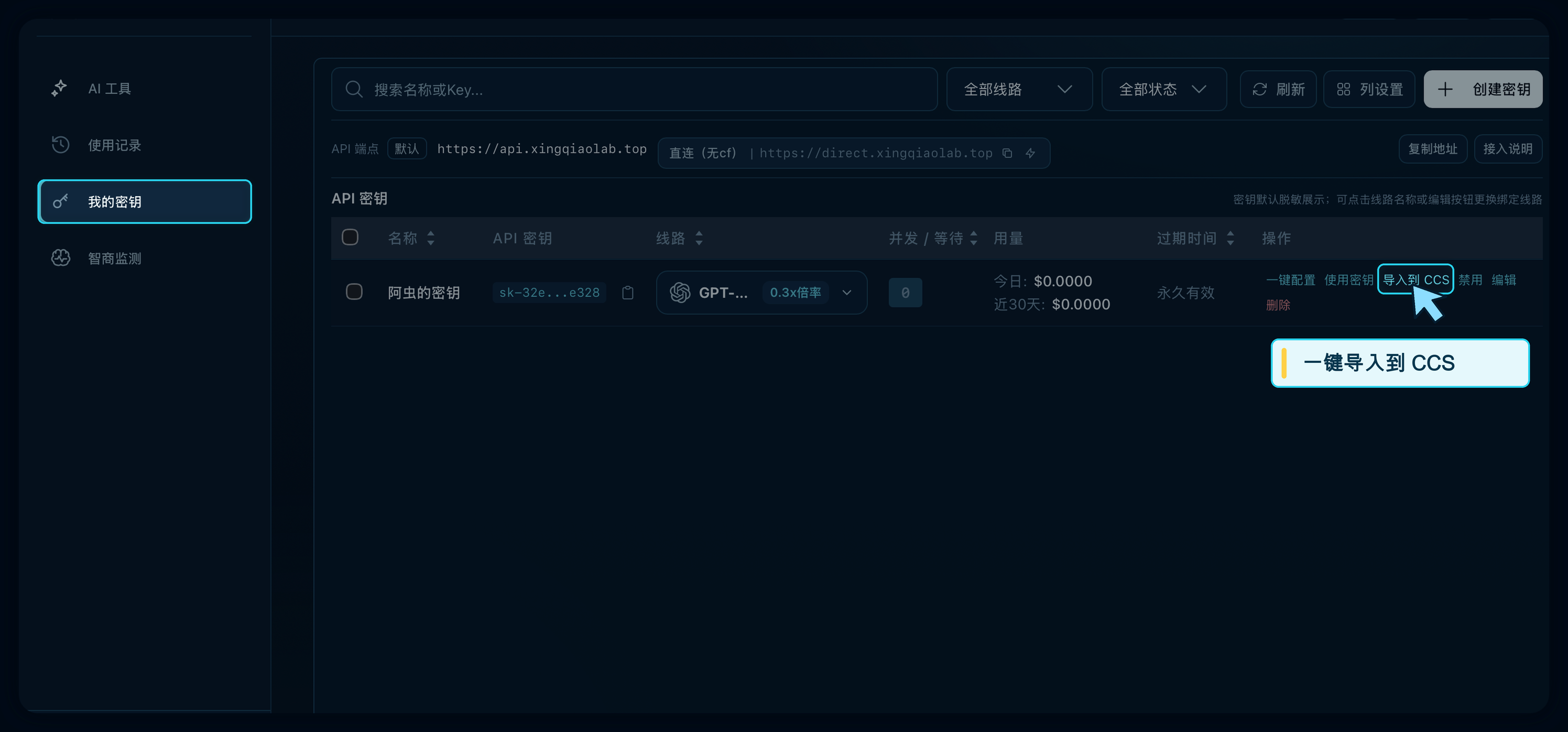
一键导入没反应怎么办?
确认 CC Switch 已安装并正在运行;换 Safari、Chrome 或 Edge 再点击一次「导入到 CCS」。
05
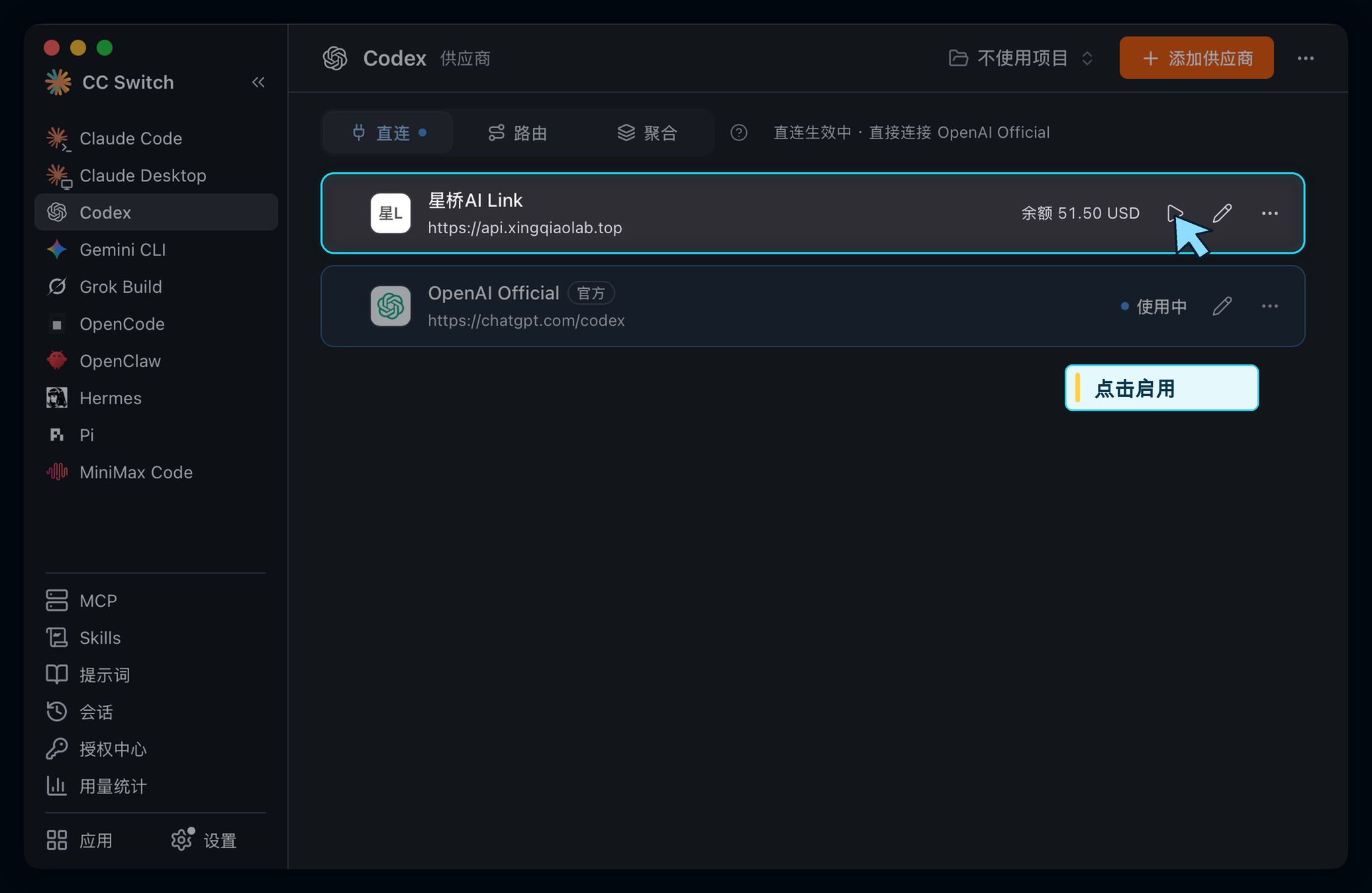
06
STEP 06
六、安装 Codex 并启用
操作步骤
根据你的电脑系统下载安装 Codex并启用。
如果 Codex 已经打开,请先完全退出,再重新打开,让配置生效。
安装入口
前往 Codex 下载页面打开下载页 ↗对应截图
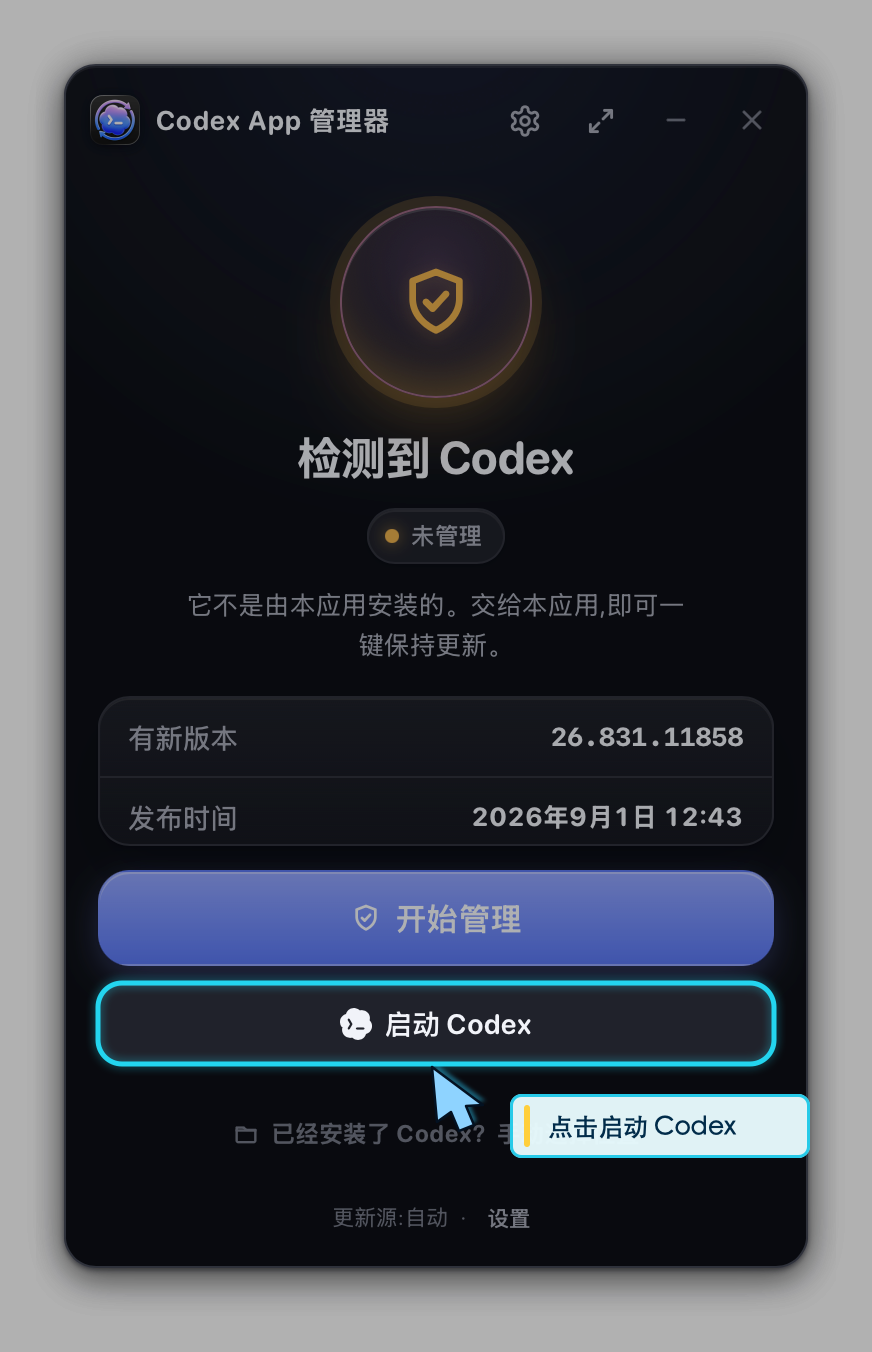
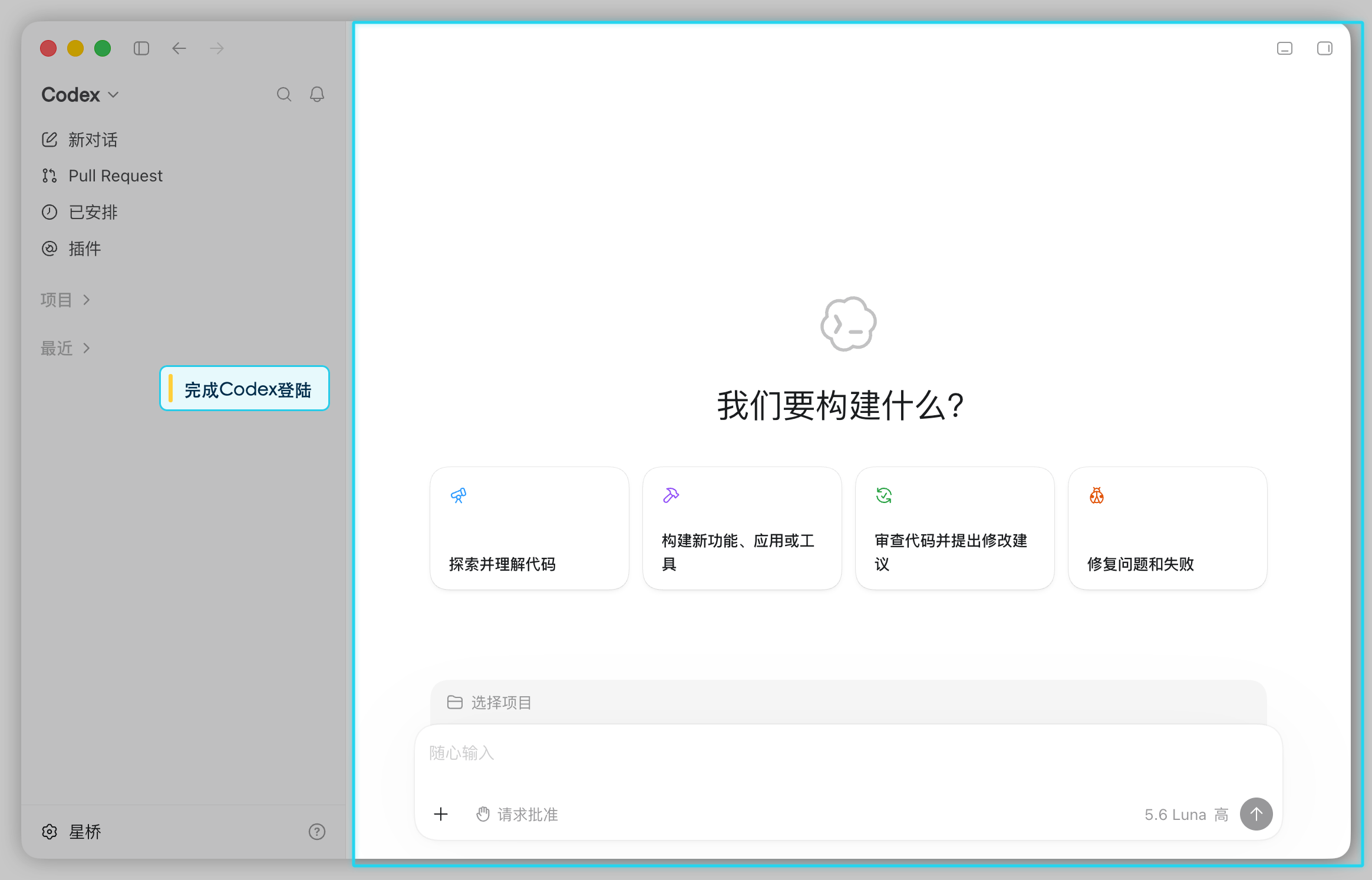
仍出现登录页面怎么办?
确认 CC Switch 已更新到最新版,并在 Codex 栏目中重新启用星桥 AI Link;完全退出 Codex 后再打开。若仍无法进入,请联系客服,提供系统、Codex 和 CC Switch 版本及页面截图,截图请勿包含密钥。
07
STEP 07
七、完成首次测试
操作步骤
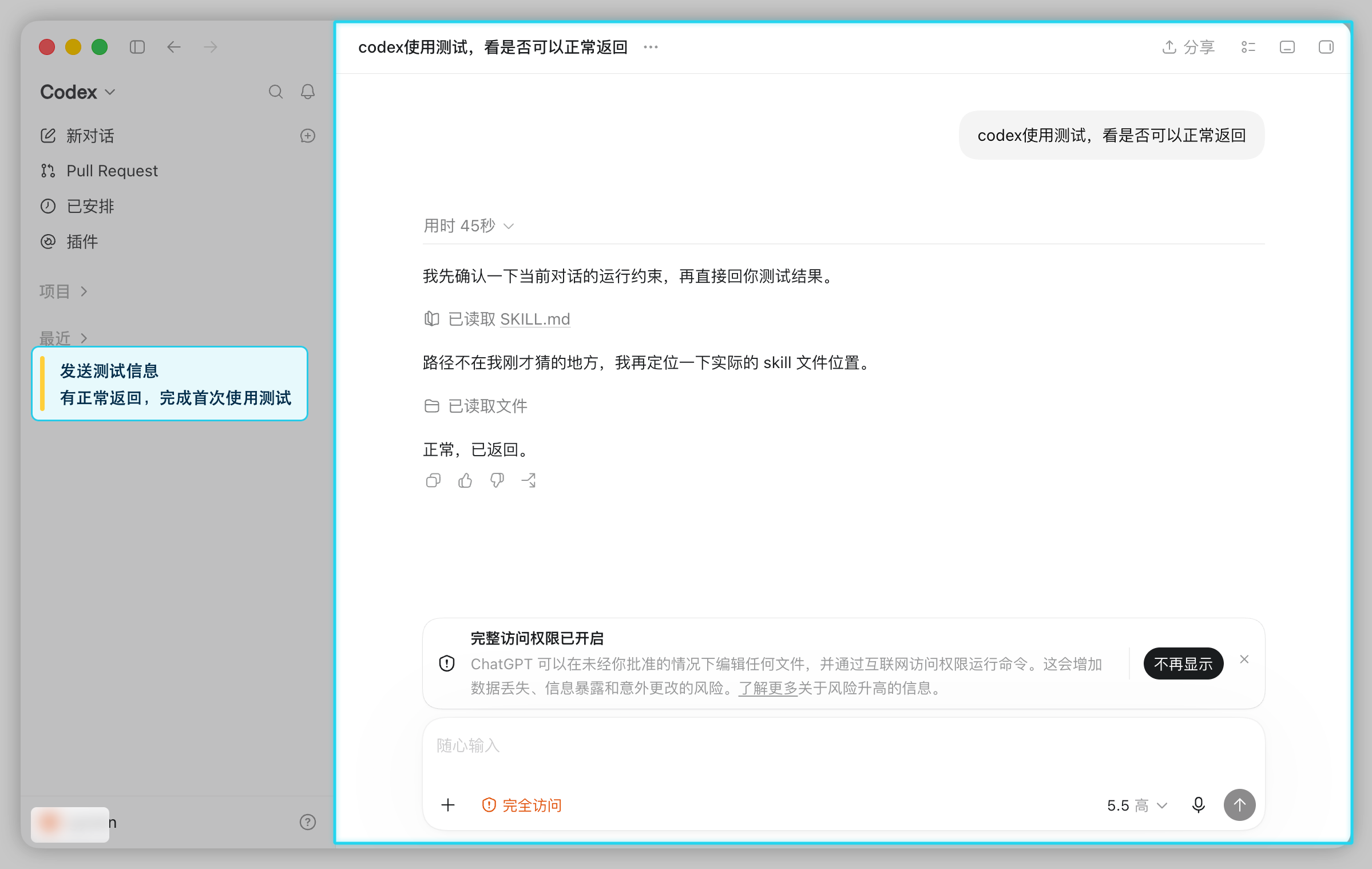
发送一条简单消息,例如“你好,请介绍一下你能做什么”,确认能够正常收到回复。
对应截图
重要提醒
测试额度用完后,如果觉得还不错,可前往星桥 AI Link 充值继续使用哦。
ALL SET · STARLINK FUTURE
🎉 到这里,你已经完成啦!
恭喜你完成 Codex 的安装、配置与首次测试!
从现在开始,
你可以把更多时间留给真正重要的事情——
把任务交给 Codex,剩下的交给它慢慢折腾。 😎